
Teilen
von Nathan Fouarge am 05.11.2026, 08:00:03
Mit NovaBACKUP gibt es mehrere Möglichkeiten, Daten oder ein komplettes System wiederherzustellen. Sie können die Backup-Datei mounten, einzelne Dateien und Ordner wiederherstellen oder den Systemstatus bzw. einen kompletten PC oder Server auf physische Hardware oder in eine Hyper-V-VM zurückspielen. Jede Methode ist für andere Datenverlust-Szenarien gedacht. Welche Methode die richtige ist, hängt davon ab, welche Daten beschädigt oder gelöscht wurden, wo das Backup gespeichert ist und wie schnell Sie oder Ihr Kunde wieder arbeitsfähig sein müssen.
In diesem Blogbeitrag werden alle Restore-Optionen von NovaBACKUP vorgestellt. Sie erfahren, wann Sie sie einsetzen und wie sie funktionieren.
Inhaltsverzeichnis
- Welche Restore-Option passt zu welcher Situation?
- Am Anfang steht das Backup
- Prüfung des Backups oder Abruf einzelner Dateien ohne einen Restore
- Wiederherstellung von Dateien und Ordnern
- System-State-Wiederherstellung
- Systemwiederherstellung auf physische Hardware
- Wiederherstellung als Hyper-V-VM
- Restore-Geschwindigkeit anpassen
- Anwendungsfall: Ausfall eines PCs oder Servers
- Häufig gestellte Fragen
- Jetzt starten
Welche Restore-Option passt zu welcher Situation?
| Datenverlust-Szenario | Restore-Option | Quelle |
|---|---|---|
| Sie möchten entweder ein Backup prüfen oder eine einzelne Datei öffnen. | Mount | Lokal oder Cloud |
| Dateien wurden gelöscht, überschrieben oder verschlüsselt. | Wiederherstellung von Dateien und Ordnern | Lokal oder Cloud |
| Die Registry ist beschädigt, der Rest des Computers funktioniert noch. | System-State-Wiederherstellung | Lokal oder Cloud |
| Windows startet nicht, aber das Boot-Laufwerk ist intakt. | Systemwiederherstellung aus der Wiederherstellungspartition | Lokal oder Cloud |
| Die interne Festplatte oder die gesamte Hardware ist ausgefallen. | Systemwiederherstellung per Boot-Medium auf dieselbe oder neue Hardware | Lokal oder Cloud |
| Der Server ist ausgefallen, die Ersatzteile wurden bereits bestellt. | Wiederherstellung als Hyper-V-VM an einem externen Switch | Lokal oder Cloud |
| Sie möchten nachweisen, dass eine vollständige Systemwiederherstellung möglich ist. | Wiederherstellung als Hyper-V-VM an einem isolierten Switch | Lokal oder Cloud |
Am Anfang steht das Backup
Welche Restore-Optionen auf Datei- und Systemebene zur Verfügung stehen, hängt davon ab, wie die Backups konfiguriert wurden. Mit NovaBACKUP können Sie entweder einen einzigen Backup-Job für das gesamte System und ausgewählte Dateien einrichten oder Datei- und System-Backups auf separate Jobs aufteilen.
Um einen einfachen Datei-Backup-Job zu erstellen, wählen Sie die gewünschten Dateien und Ordner aus, legen den Speicherort fest und planen das Backup.
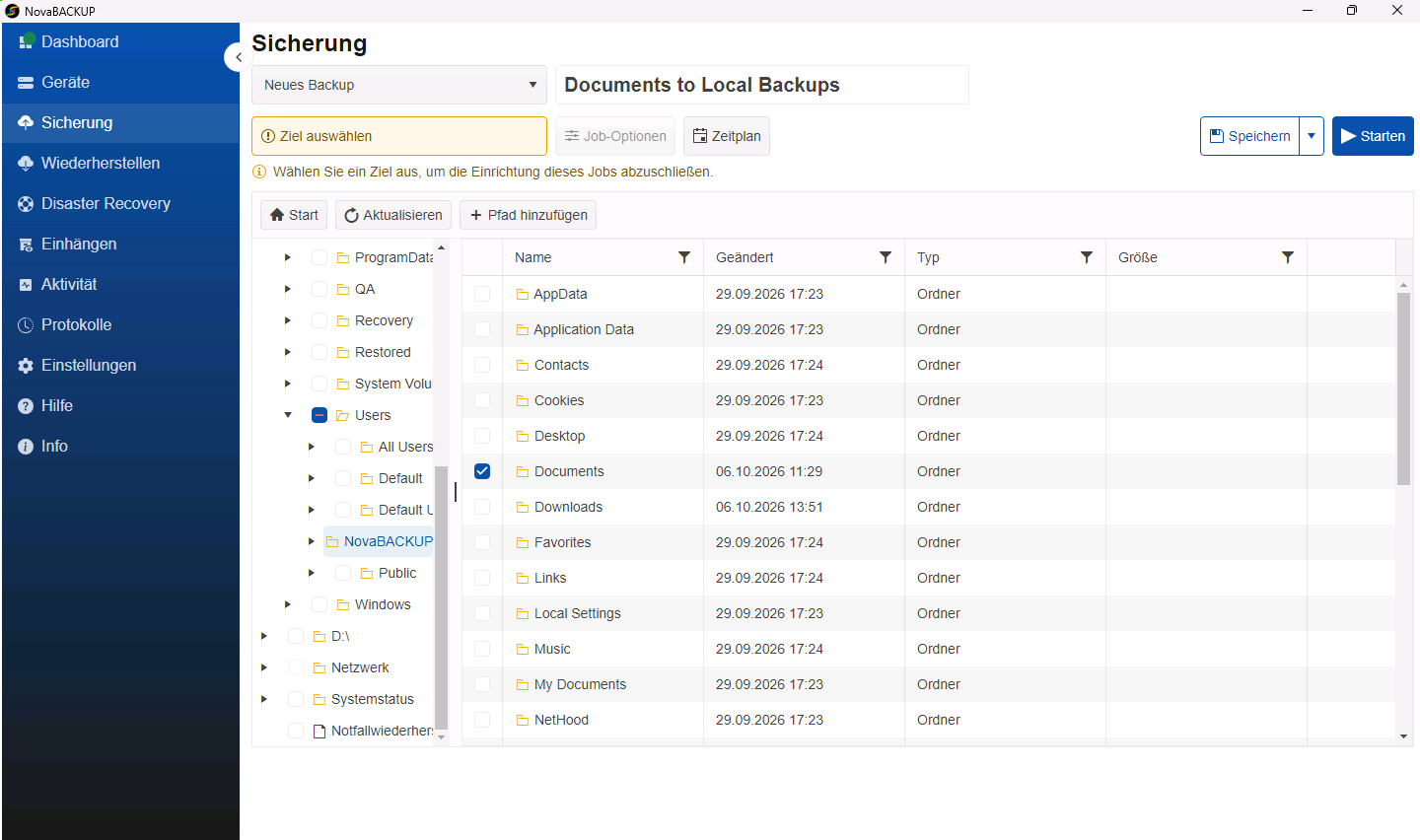
Um System-Backups zu aktivieren, setzen Sie im lokalen Agenten oder in der zentralen Managementkonsole ein Häkchen bei der Option Disaster Recovery. Dadurch werden alle zum Booten des Rechners notwendigen Daten gesichert, einschließlich des gesamten Boot-Laufwerks, des System States, der Boot-Dateien und der UEFI-Daten.
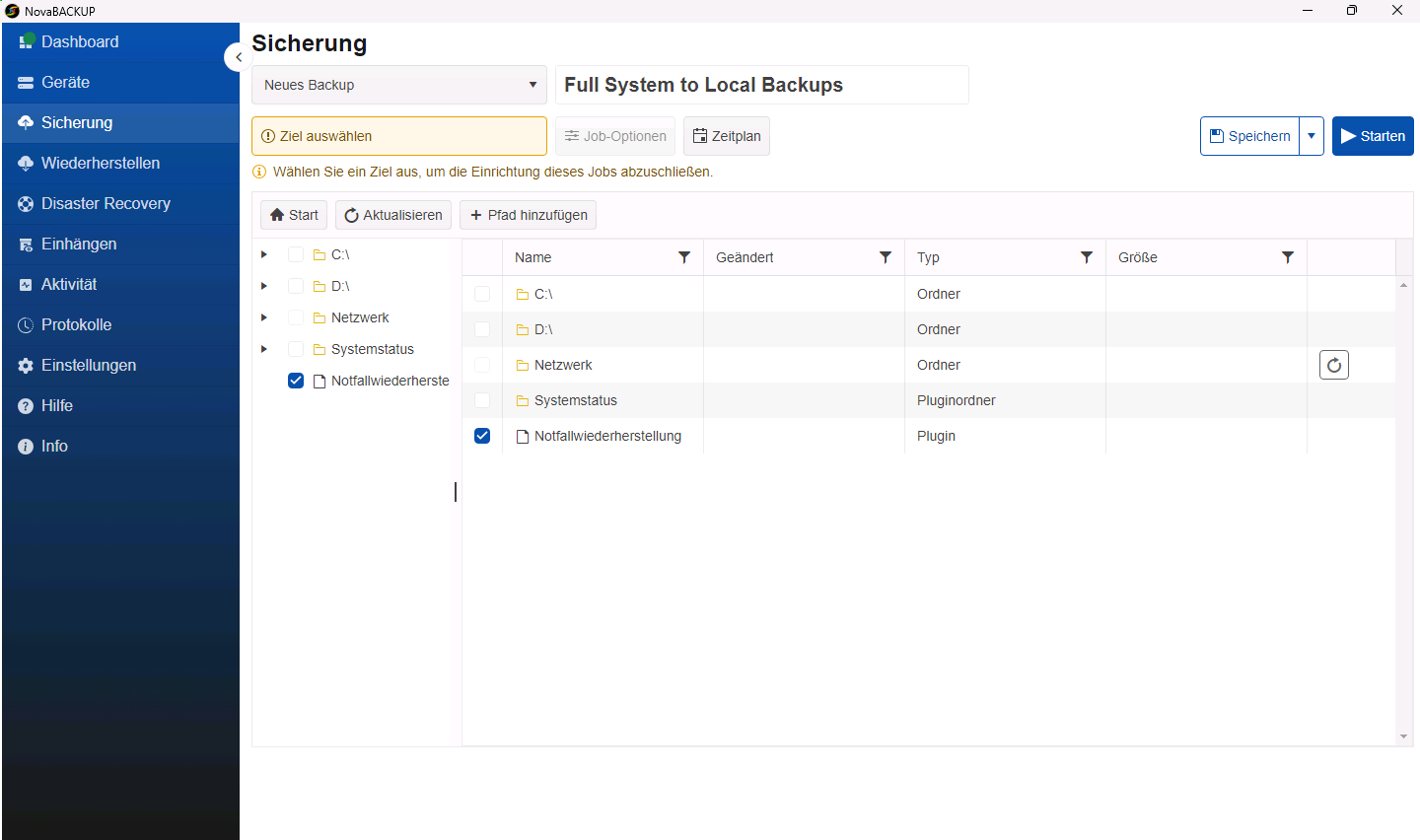
Um beide Optionen in einem Job zu kombinieren, wählen Sie die Option Disaster Recovery aus und fügen demselben Job Daten von weiteren Laufwerken wie D: oder E: hinzu.
In beiden Fällen enthält jede weitere Backup-Datei nach dem ersten Vollbackup nur die geänderten Daten sowie Verweise auf das vollständige Backup-Set. Eine einzelne beschädigte Backup-Datei gefährdet also nicht das gesamte Backup-Set. Als zusätzliche Absicherung prüft NovaBACKUP vor jedem Backup-Lauf, ob jede indizierte Datei im Backup-Speicher erreichbar ist. Falls dies nicht der Fall ist, werden die fehlenden Dateien beim nächsten geplanten Backup ergänzt.
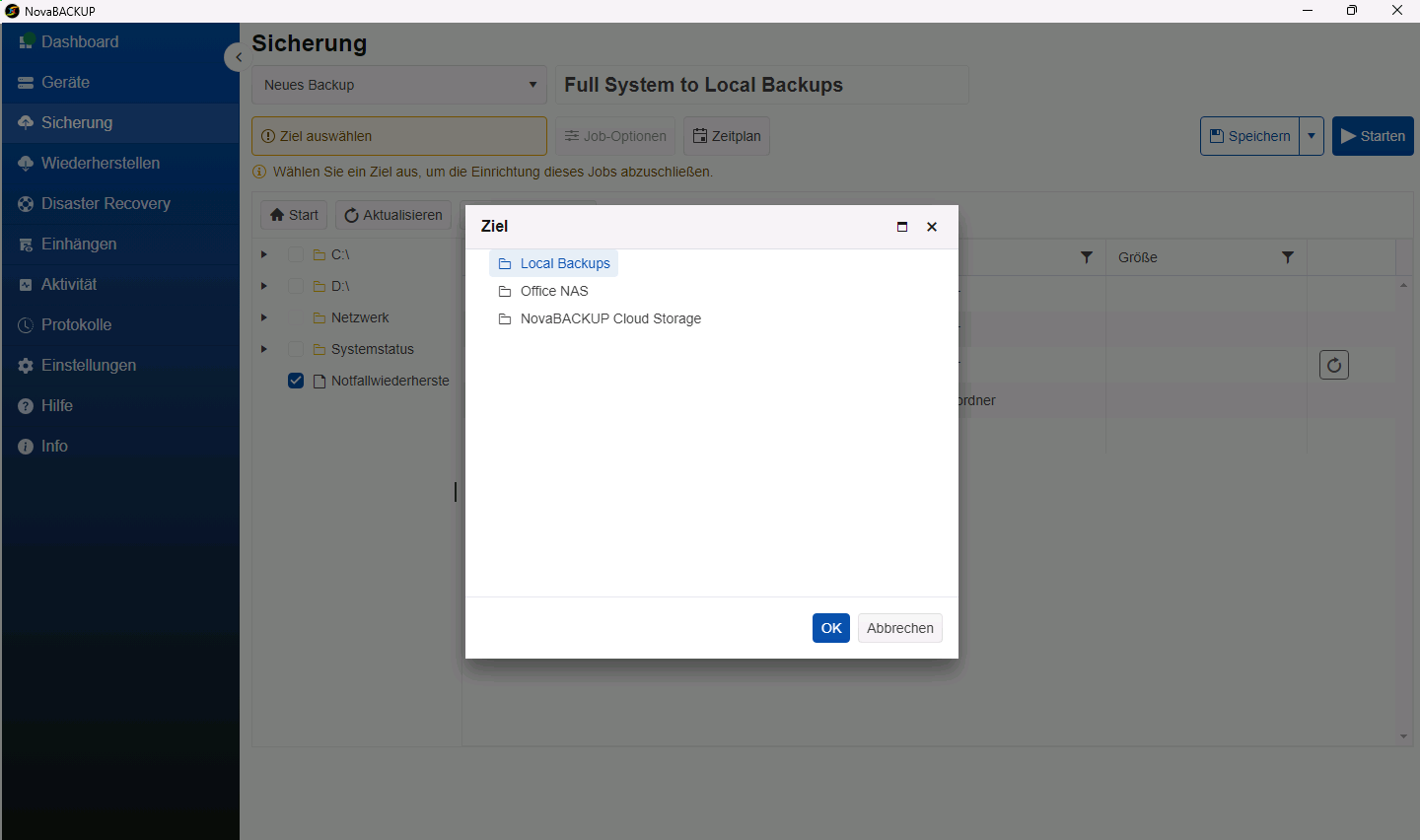
Datei- und System-Backups lassen sich auf einer lokalen Festplatte, einem NAS, einem S3-kompatiblen Speicher oder in der NovaBACKUP-Cloud ablegen. Beim Einrichten des Backup-Jobs können Sie ein lokales Ziel, ein externes Ziel (Offsite) oder einen hybriden Job wählen, bei dem zuerst lokal gespeichert und anschließend neue und geänderte Dateien in die Cloud übertragen werden.
Prüfung des Backups oder Abruf einzelner Dateien ohne einen Restore
Die Mount-Funktion ermöglicht den schnellsten Zugriff auf eine Backup-Datei. Wählen Sie zunächst einen Backup-Job und eine Version aus. Anschließend wählen Sie den Ordner aus, in den Sie das Backup einhängen möchten. NovaBACKUP erstellt dann einen Mount-Point. Über diesen können Sie das Backup durchsuchen und Dateien direkt aus dem Ordner öffnen, ohne etwas auf den Rechner zurückzuschreiben.
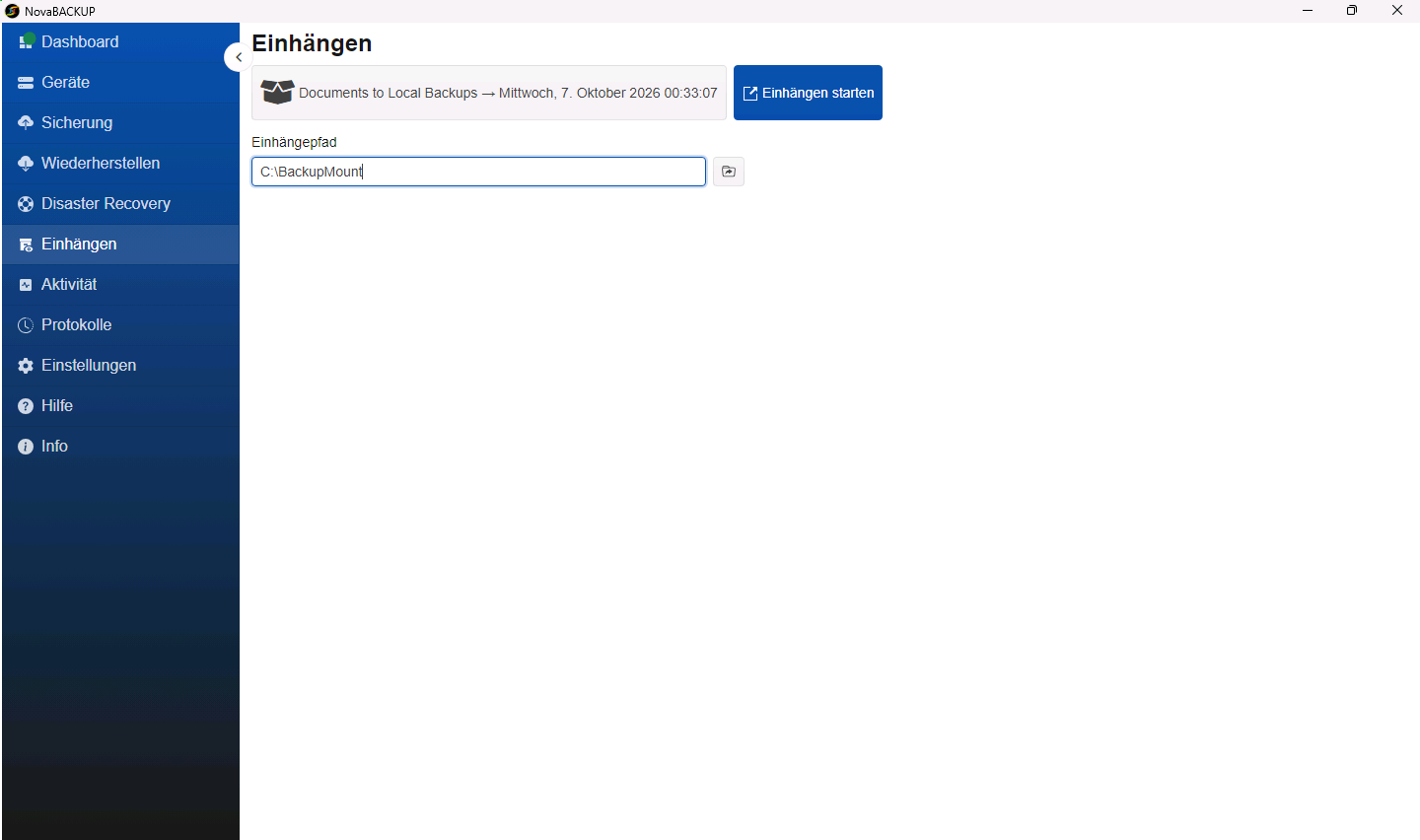
Nutzen Sie die Mount-Funktion, wenn:
- Sie zwischen vollständigen Test-Restores ein Backup überprüfen möchten. Lässt sich das Backup mounten und öffnen sich die Dateien, sind die Backup-Daten lesbar.
- Ein Kunde eine bestimmte Datei benötigt, aber nicht weiß, welche Version er braucht. Öffnen Sie die infrage kommenden Dateien über den Mount-Point und stellen Sie nur die richtige wieder her.
- Sie eine Datei lesen müssen, ohne den Originalspeicherort anzutasten.
Die Mount-Funktion funktioniert genauso, egal ob das Backup auf einer lokalen Festplatte, einem USB-Laufwerk, einem NAS oder in der Cloud liegt.
Wiederherstellung von Dateien und Ordnern
Wenn Daten fehlen oder beschädigt sind, etwa bei gelöschten Dateien, überschriebenen Dokumenten, einem von Ransomware verschlüsselten Ordner oder einem Ordner, der auf einen früheren Stand zurückgesetzt werden muss, können Sie die Wiederherstellung von Dateien und Ordnern nutzen.
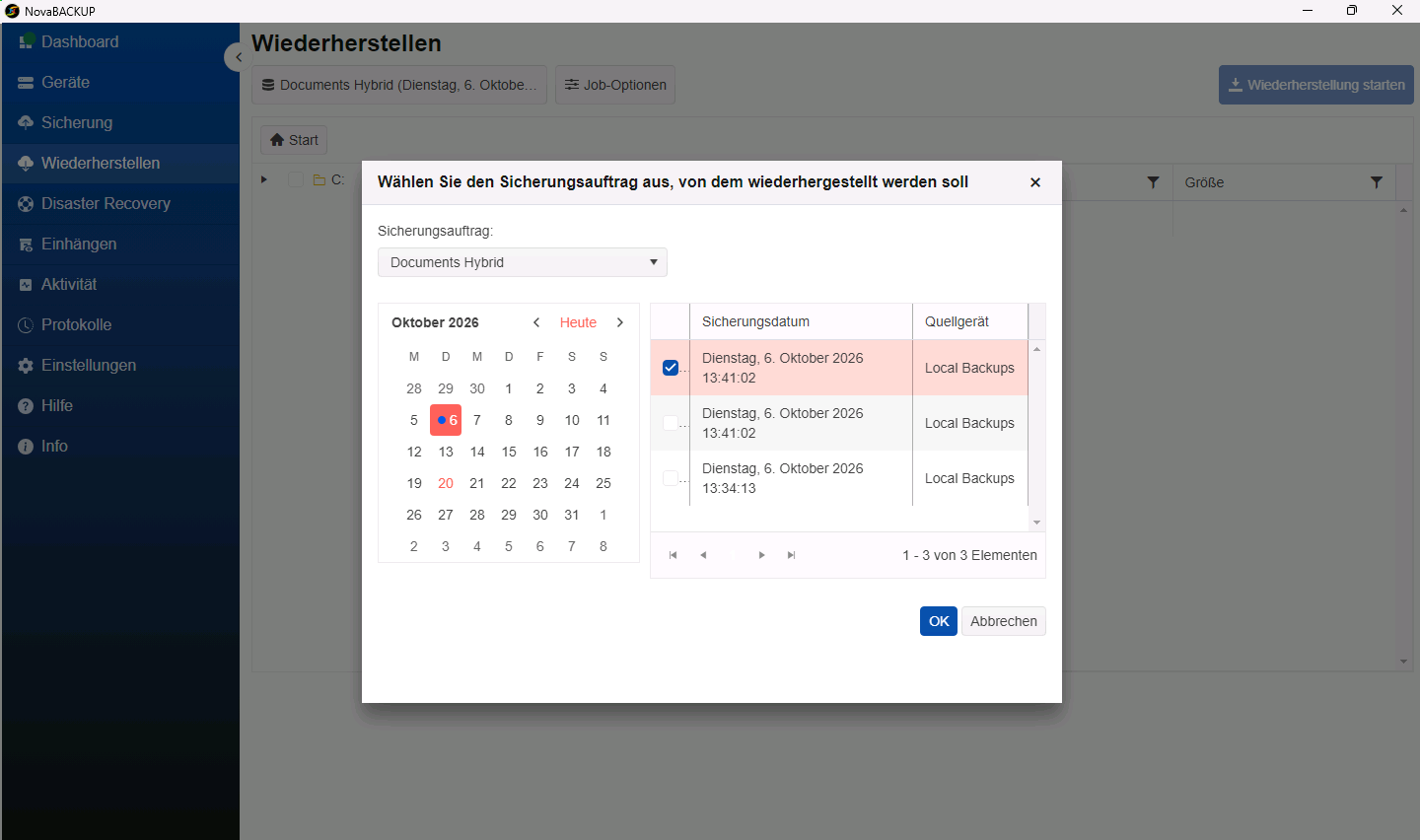
Der Restore-Bildschirm von NovaBACKUP ist jobbasiert. Wählen Sie zunächst den Backup-Job, dann die Version und schließlich die Dateien oder Ordner aus, die Sie wiederherstellen möchten. Legen Sie anschließend das Ziel fest.
- Ursprüglicher Speicherort: Die Daten werden an ihrem ursprünglichen Speicherort wiederhergestellt.
- Alternativer Speicherort: Die Daten werden in einen anderen Pfad geschrieben. Nutzen Sie diese Option, wenn Sie die wiederhergestellten Dateien mit den aktuellen Dateien auf dem Rechner vergleichen möchten, bevor etwas überschrieben wird.
Wenn für die Wiederherstellung bestimmte Berechtigungen erforderlich sind, können Sie die nötigen Zugangsdaten direkt im selben Bildschirm eingeben.
System-State-Wiederherstellung
Wenn die Registry beschädigt ist, der Rest des Rechners aber einwandfrei funktioniert, bietet sich eine System-State-Wiederherstellung an. Typische Ursachen sind ein zu aggressiver Registry-Cleaner oder eine fehlerhafte Konfigurationsänderung. Durch die Wiederherstellung des System-States wird die Registry repariert, ohne dass der gesamte Rechner wiederhergestellt werden muss.
Im Backup-Job ist der System-State eine eigene Option, getrennt von Disaster Recovery. Auf einem Windows-11-Rechner umfasst der System-State beispielsweise die Registry und die COM+-Datenbank. Auf einem Domain-Controller kommen zusätzlich die Active-Directory-Daten hinzu.
Mit dem System State allein wird ein Rechner allerdings nicht bootfähig. Wenn Windows nicht startet oder die Festplatte fehlt, benötigen Sie eine vollständige Systemwiederherstellung aus einem Disaster-Recovery-Backup.
Systemwiederherstellung auf physische Hardware
Mit einer Systemwiederherstellung wird der gesamte Rechner aus einem Disaster-Recovery-Backup wiederhergestellt, einschließlich Betriebssystem, Anwendungen, Einstellungen und Daten. Im Tab Disaster Recovery des Agenten finden Sie Optionen, um bootfähige Medien zu erstellen und die Wiederherstellung auf eine physische Festplatte, einen neuen Rechner oder eine virtuelle Maschine durchzuführen. Die Einrichtung und Überwachung sind remote möglich, die Wiederherstellung selbst läuft jedoch auf dem Zielrechner und wird aus einer Wiederherstellungsumgebung gestartet.
Verbindung zu vorhandenen Backups herstellen
In der Wiederherstellungsumgebung oder auf einem neuen Rechner kennt der NovaBACKUP-Agent die Speicherorte der zu wiederherstellenden Backups noch nicht. Das ist beispielsweise der Fall, wenn Sie in WinPE oder die Windows-Wiederherstellungsumgebung booten und das Boot-Medium die Gerätekonfiguration nicht enthält. Dasselbe gilt, wenn der ursprüngliche Rechner nicht mehr verfügbar ist und Sie auf ein Ersatzgerät oder zu Testzwecken auf einen separaten Rechner, etwa einen Hyper-V-Host, wiederherstellen möchten.
Die Option Gerätekonfigurationen wiederherstellen im Menü Geräte des NovaBACKUP Agents verbindet den Agenten mit den vorhandenen Backups aus einer von zwei Quellen und indiziert sie.
- Zentrales Management: Im Tab „Agent Recovery Token“ des ursprünglichen Rechners lösen Sie ein Recovery-Token ein. Sobald Sie es im Agenten des Zielrechners eingeben, erhält der Agent die Cloud-Gerätekonfiguration des Rechners einschließlich Domäneninformationen und Anmeldedaten.
- Lokaler oder Wechselspeicher: Der Agent durchsucht angeschlossene Laufwerke nach Backup-Indizes und fügt den Speicherort als Gerät hinzu.
Mit diesem Import werden keine Daten wiederhergestellt. Er versorgt die neue Installation lediglich mit Informationen zu den ausgewählten Backups. Derselbe Schritt ist auch erforderlich, bevor Sie auf einem anderen Rechner als dem ursprünglichen eine Wiederherstellung, ein Mounten oder eine Hyper-V-Wiederherstellung durchführen.
Dieselbe oder neue Hardware
Mit NovaBACKUP können Sie ein Boot-Medium als USB-Stick oder als ISO-Datei erstellen. Letztere lässt sich auf DVD brennen. Dabei können Sie Folgendes einbinden:
- Die Gerätekonfiguration, damit die Wiederherstellungsumgebung bereits weiß, wo die Backups liegen.
- Netzwerktreiber, damit die Wiederherstellungsumgebung das NAS oder die Cloud erreicht,
- Zusätzliche Treiberordner für Storage-Controller und weitere Hardware, die der Zielrechner benötigt.
Nutzen Sie das Boot-Medium bei Festplatten- oder Hardwareausfällen, bei Ransomware auf dem Boot-Laufwerk oder immer dann, wenn die Wiederherstellungspartition nicht verfügbar ist.
Mit beiden Varianten des Boot-Mediums lässt sich ein PC oder Server auf folgende Hardware wiederherstellen:
- Dieselbe Hardware nach dem Austausch einer Festplatte oder dem Löschen des Betriebssystems.
- Abweichende Hardware, wenn der ursprüngliche Rechner defekt ist und Ersatz bereitsteht, oder im Rahmen eines geplanten Hardware-Austauschs.

Weiterführender Beitrag
Warum ein vollständiger Restore-Test auf abweichender Hardware wichtig ist
Der vollständige Testplan zeigt, warum die Wiederherstellung auf abweichende Hardware ein Schritt ist, den Sie nicht überspringen sollten.
Zum BeitragWiederherstellungspartition
NovaBACKUP kann eine Wiederherstellungsumgebung in der Windows-Wiederherstellungspartition installieren. In den Windows-Wiederherstellungsoptionen erscheint dann ein Eintrag von NovaBACKUP, über den Sie direkt in die Wiederherstellungsumgebung booten können. Von dort aus können Sie einzelne Dateien oder den gesamten Computer wiederherstellen. Eine ISO-Datei oder ein USB-Stick ist dafür nicht nötig.
Nutzen Sie die Wiederherstellungspartition, wenn Windows nicht startet, die Festplatte aber intakt ist. Dies kann beispielsweise nach einem fehlgeschlagenen Update oder bei einem beschädigten Betriebssystem der Fall sein. Wenn die Festplatte selbst ausgefallen ist, ist auch die Wiederherstellungspartition verloren. In diesem Fall nutzen Sie bitte die Wiederherstellung per Boot-Medium.
Wiederherstellung als Hyper-V-VM
Mit NovaBACKUP können Sie ein Disaster-Recovery-Backup als virtuelle Hyper-V-Maschine wiederherstellen. Dabei erstellt NovaBACKUP die VM samt virtueller Festplatten und stellt anschließend das System darin wieder her. Sie müssen also weder manuell eine VHDX wiederherstellen, noch eine leere VM per ISO booten und manuell aufsetzen.
Benötigt wird lediglich ein Hyper-V-Host mit installiertem NovaBACKUP. Grundsätzlich eignet sich jeder Windows-Rechner mit aktivierter Hyper-V-Rolle, einschließlich Windows 11 Pro und Windows Server 2016 oder neuer. Selbst ein kleiner Windows-11-Rechner im Büro des Kunden kann als Restore-Host dienen, sofern er über genügend Speicherplatz und Arbeitsspeicher für den wiederherzustellenden Rechner verfügt.
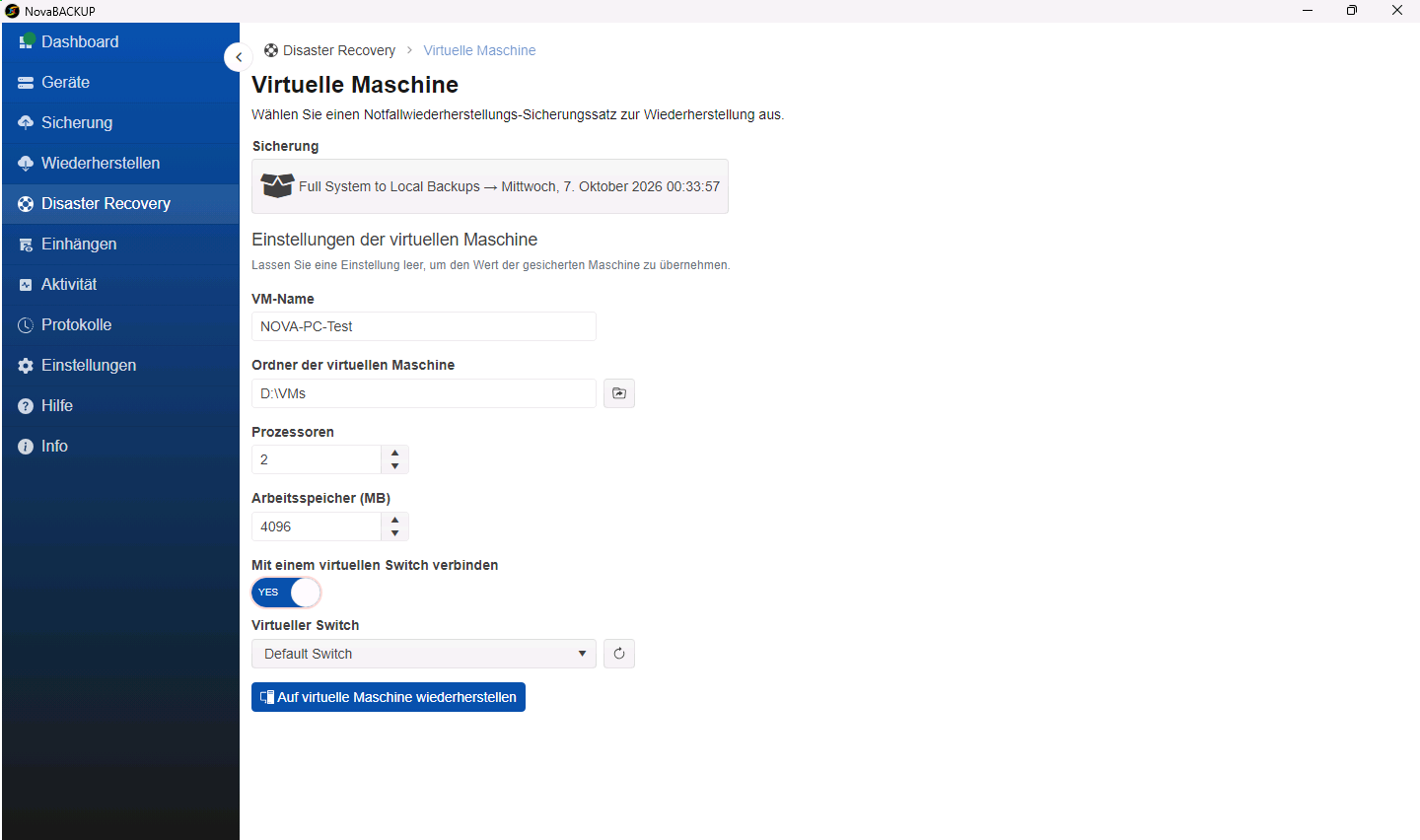
Es gibt mehrere Gründe, ein physisches System in einer virtuellen Umgebung wiederherzustellen.
- Test-Wiederherstellungen: Lassen Sie die VM ohne Netzwerkverbindung laufen oder nutzen Sie einen privaten Switch. In diesem Fall behält der wiederhergestellte Rechner den ursprünglichen Hostnamen und die IP-Adresse. Wenn er mit dem Produktivnetz verbunden wird, befinden sich zwei identische Rechner im Netzwerk. Für jeden Server ist das ein Problem, für einen Domain-Controller aber ein ernstzunehmendes.
- Ausfälle: Fällt ein Server aus und ist die Ersatzhardware erst in Wochen verfügbar, stellen Sie ihn als VM wieder her und verbinden diese mit einem externen Switch. Die Nutzer können dann auf der VM weiterarbeiten, während Sie die ursprüngliche Hardware analysieren oder auf die neue warten. Der Anwendungsfall weiter unten zeigt, wie Sie anschließend wieder auf physische Hardware wechseln.
- Physical-to-Virtual-Migration: Mit demselben Verfahren verschieben Sie einen physischen Rechner auch dauerhaft auf Hyper-V, wenn der Kunde ihn lieber virtuell betreiben möchte.

Weiterführender Beitrag
So testen Sie Ihren Desaster-Recovery-Plan
Das vollständige Testkonzept mit RTO- und RPO-Zielen, Restore-Zeitplänen und Dokumentation.
Zum BeitragRestore-Geschwindigkeit anpassen
Je nachdem, wie dringend die Wiederherstellung ist, möchten Sie diese vielleicht beschleunigen. Das ist beispielsweise der Fall, wenn beim Kunden der Betrieb stillsteht und jede Stunde zählt, wenn Sie aus der Cloud oder von einem langsameren NAS wiederherstellen oder wenn das Backup Millionen kleiner Dateien enthält. Während der Geschäftszeiten sollten Sie die Wiederherstellung dagegen vielleicht drosseln, damit das Netzwerk des Kunden nicht überlastet wird, während dort gearbeitet wird.
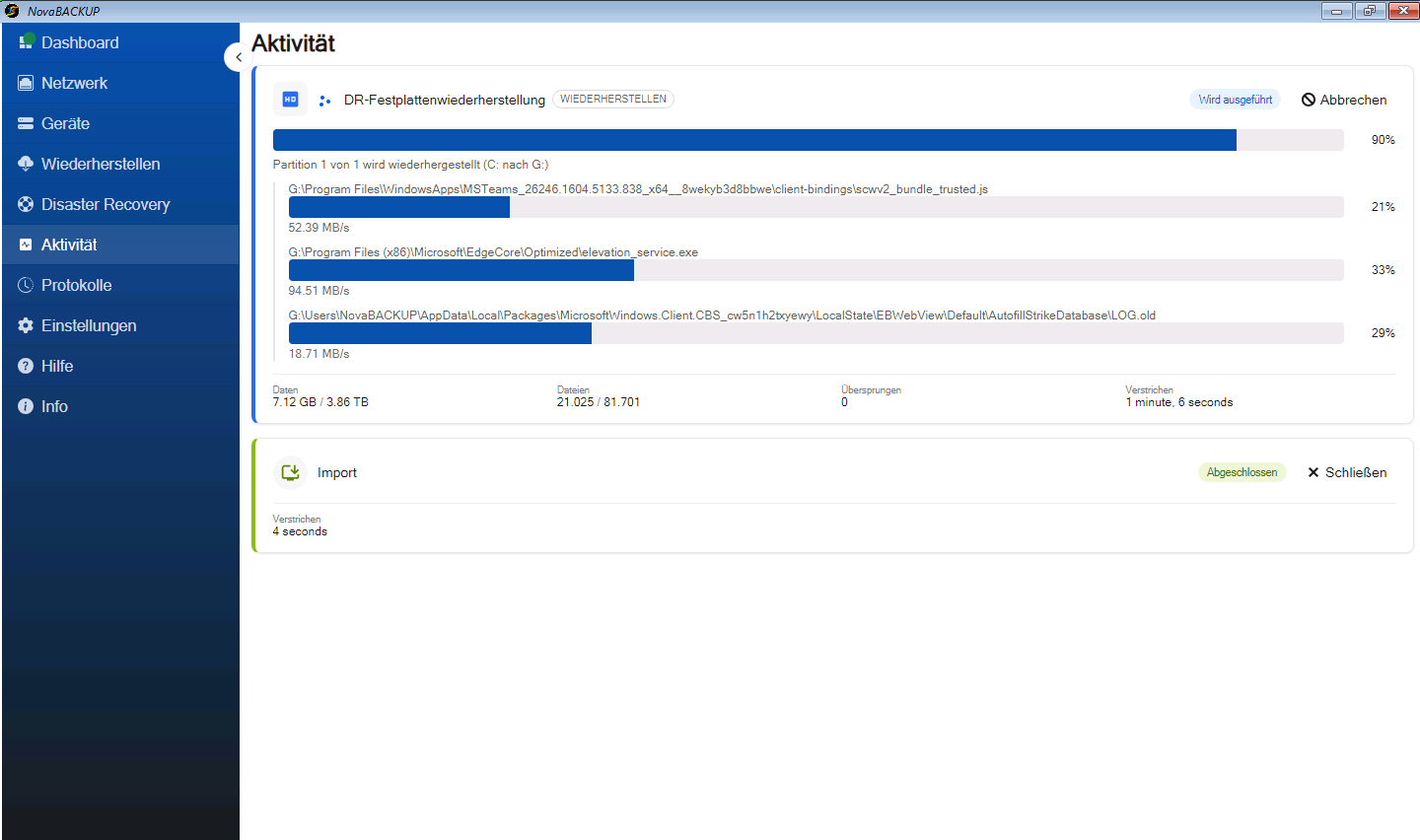
Bei einer Wiederherstellung teilt NovaBACKUP die Dateien in sogenannte Buckets auf. Mehrere Restore-Engines arbeiten dann parallel, wobei jede an ihrem eigenen Bucket arbeitet. Dieser Vorgang wird durch zwei Einstellungen in den Restore Settings des Agenten gesteuert.
| Einstellung | Bereich | Standard |
|---|---|---|
| Parallele Restore-Streams | 1 bis 16 | 4 |
| Dateien pro Engine, bevor sie zum nächsten Bucket wechselt | 1.000 bis 1.000.000 | 40.000 |
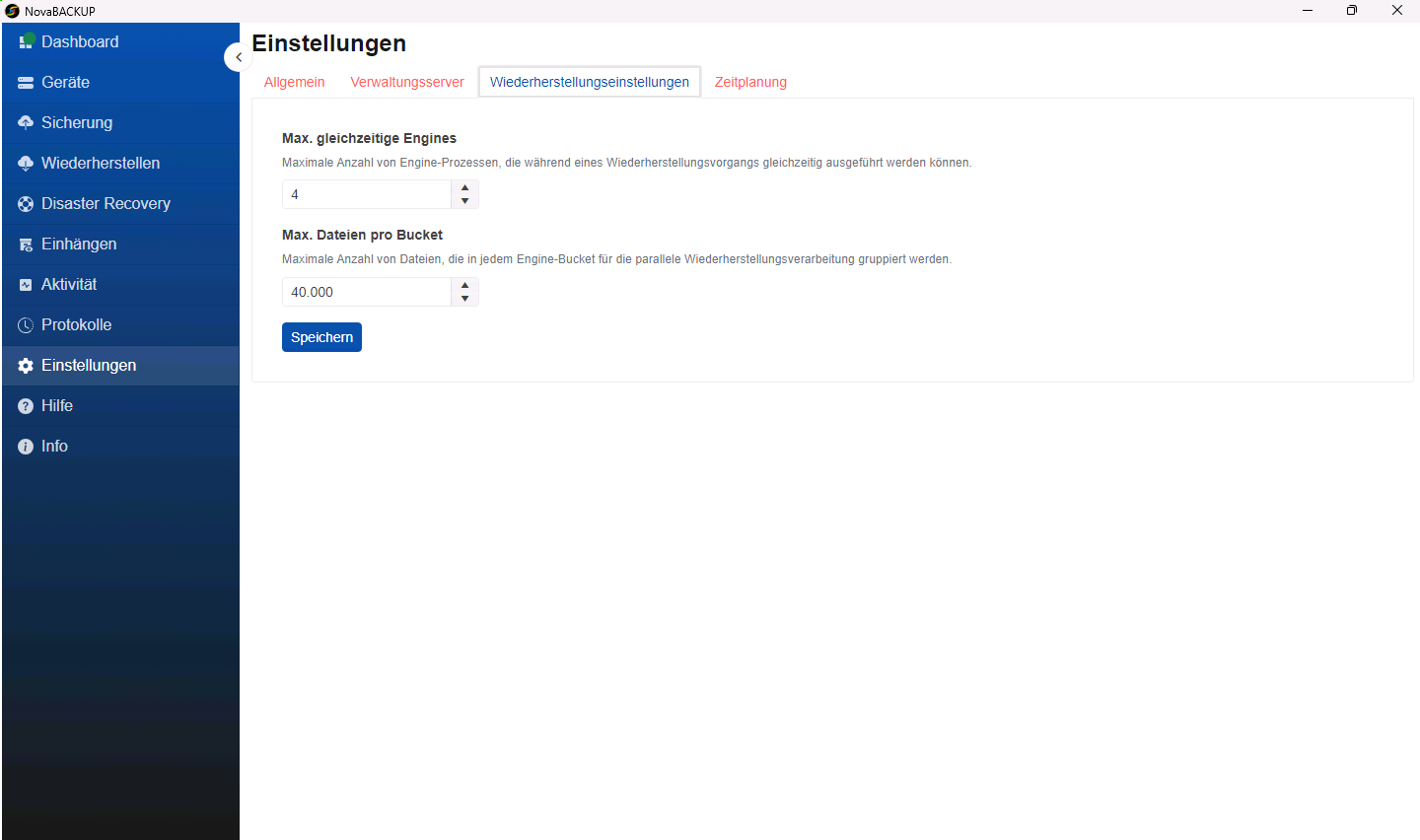
Während eine Wiederherstellung läuft, zeigt der Tab Aktivität jede einzelne Engine bei der Arbeit.
So dauert beispielsweise die Wiederherstellung von 1,2 TB und 3,4 Millionen Dateien von einem NAS mit einem Stream 4 Stunden und 21 Minuten, mit 4 Streams hingegen nur 1 Stunde und 37 Minuten*. Gleichzeitig steigt der Durchsatz von 78 MB/s auf 211 MB/s. Aus der Cloud kann die Wiederherstellung sogar noch schneller gehen.
* Ergebnisse aus internen Tests. Die tatsächlichen Ergebnisse können je nach Hardware und Daten abweichen.
Anwendungsfall: Ausfall eines PCs oder Servers
Wenn ein PC oder Server ausfällt, nutzen Sie oder Ihre Kunden wahrscheinlich mehrere dieser Wiederherstellungsoptionen, um nicht untätig auf den Ersatz warten zu müssen.
Ein mögliches Szenario:
Andere Aufgaben müssen Sie in der Zwischenzeit nicht liegen lassen. NovaBACKUP kann mehrere Vorgänge gleichzeitig ausführen. So können beispielsweise eine VM-Wiederherstellung, eine Dateiwiederherstellung und ein Backup parallel laufen.
Häufig gestellte Fragen
FAQ
Wie oft sollte ich meine Restores testen?
Testen Sie kritische Systeme jeden Monat oder jedes Quartal mit einem Restore auf Datei- oder Anwendungsebene. Führen Sie mindestens einmal jährlich eine vollständige Systemwiederherstellung durch. Wiederholen Sie den vollständigen Test nach jeder größeren Änderung, etwa nach einem neuen Server, einem Software-Upgrade oder einer Speichermigration. Ein zwischenzeitliches Mounten des Backups bestätigt, dass die Daten lesbar sind. Notieren Sie jedes Mal Datum, Restore-Dauer und Ergebnis, damit Sie Kunden und Prüfern einen Nachweis vorlegen können.
FAQ
Gelten diese Restore-Optionen auch für Microsoft-365-Daten?
Diese Restore-Optionen gelten für Daten und Systeme auf Windows-PCs und -Servern, nicht für Microsoft 365. E-Mails, Kalender, OneDrive, SharePoint und Teams aus Microsoft 365 schützt das separate Add-on Microsoft 365 Backup and Archive. Es stellt einzelne Dateien, Ordner oder Nachrichten wieder her. Mehr dazu finden Sie unter NovaBACKUP Microsoft-365-Backup.
FAQ
Ist es sicher, die Anzahl der Restore-Engines zu erhöhen?
Mehr Restore-Engines verkürzen große Restores, benötigen aber mehr Arbeitsspeicher und Netzwerkbandbreite. Die Standardwerte passen für die meisten Rechner. Senken Sie die maximale Anzahl paralleler Engines auf Rechnern mit wenig Arbeitsspeicher, denn ein großer Restore kann sie verlangsamen. Erhöhen Sie den Wert bei dringenden Restores, etwa bei einem Kunden mit komplettem Ausfall. Unser Support-Artikel beschreibt die Restore Settings.
Jetzt starten
Möchten Sie all diese Wiederherstellungsoptionen in Aktion erleben? Dann fordern Sie eine kostenlose Testversion an und führen Sie Ihren ersten Test-Restore auf einer Hyper-V-VM durch.
Lesenswert
Alle Optionen zur Wiederherstellung von Daten mit NovaBACKUP im Überblick
Wiederherstellung ohne Umwege | Backup Digest | Oktober 2026
Teilen