
Teilen
von Nathan Fouarge am 22.10.2026, 10:00:01
Mit dem Oktober-Release von NovaBACKUP stehen eine neue System-Backup-Funktion sowie eine neu gestaltete Oberfläche für den lokalen Agenten zur Verfügung. System-Backups sind nun dateibasiert und Teil der regulären lokalen, Cloud- oder hybriden Backup-Jobs. Sie verwalten diese im lokalen Client oder über die zentrale Verwaltung. Komplette Systeme lassen sich direkt als Hyper-V-VM starten oder aus einem Cloud-Backup auf derselben oder neuer Hardware wiederherstellen. Restores, die auf dem Agenten gestartet werden, laufen über mehrere Streams. Darüber hinaus wurde der NovaBACKUP-Agent vollständig überarbeitet und basiert nun auf einer API-First-Architektur.
Weitere Informationen finden Sie hier:
Inhaltsverzeichnis
- System-Backup und Wiederherstellung
- Der neu gestaltete NovaBACKUP Agent
- Fehlerbehebungen und Verbesserungen
- Häufig gestellte Fragen
- Wie geht es weiter?
NEU
System-Backup und Wiederherstellung
System-Backups werden Teil des regulären Backup-Jobs, sodass Sie Datei- und System-Backups nun in einem gemeinsamen Tab einrichten können. Gleichzeitig wechseln wir von imagebasierten zu dateibasierten System-Backups. Diese Umstellung eröffnet eine Reihe neuer Möglichkeiten und macht System-Backups und deren Wiederherstellung zuverlässiger.
So können Sie System-Backups nun sowohl im lokalen Client als auch über die zentrale Verwaltung erstellen und verwalten. Die Backup-Dateien können Sie auf jedem angebundenen lokalen oder Cloud-Speicher ablegen.
Systemwiederherstellungen auf derselben oder neuer Hardware sind weiterhin möglich. Neu ist die Option, das Backup als Hyper-V-VM zu starten.
Dateibasierte System-Backups
System-Backups sind nun dateibasiert und nutzen das Incremental-Forever-Backup-Schema. Unsere regulären Datei-Backups profitieren bereits heute von den folgenden Vorteilen:
- Jeder Durchlauf prüft, welche Dateien sich geändert haben, und sichert nur diese. Dadurch wird die Backup-Dauer verkürzt und der lokale sowie der Cloud-Speicherbedarf reduziert, ohne dass Sie Ihre Aufbewahrungseinstellungen ändern müssen.
- Jedes Backup-Inkrement enthält alle Informationen, die für die Wiederherstellung des Systems erforderlich sind. Eine beschädigte Datei beeinträchtigt deshalb nicht das gesamte Backup.
- Vor jedem Durchlauf prüft NovaBACKUP, ob alle für die Systemwiederherstellung benötigten Informationen auf dem Backup-Speicher vorhanden sind. Fehlende Informationen werden erneut gesichert.
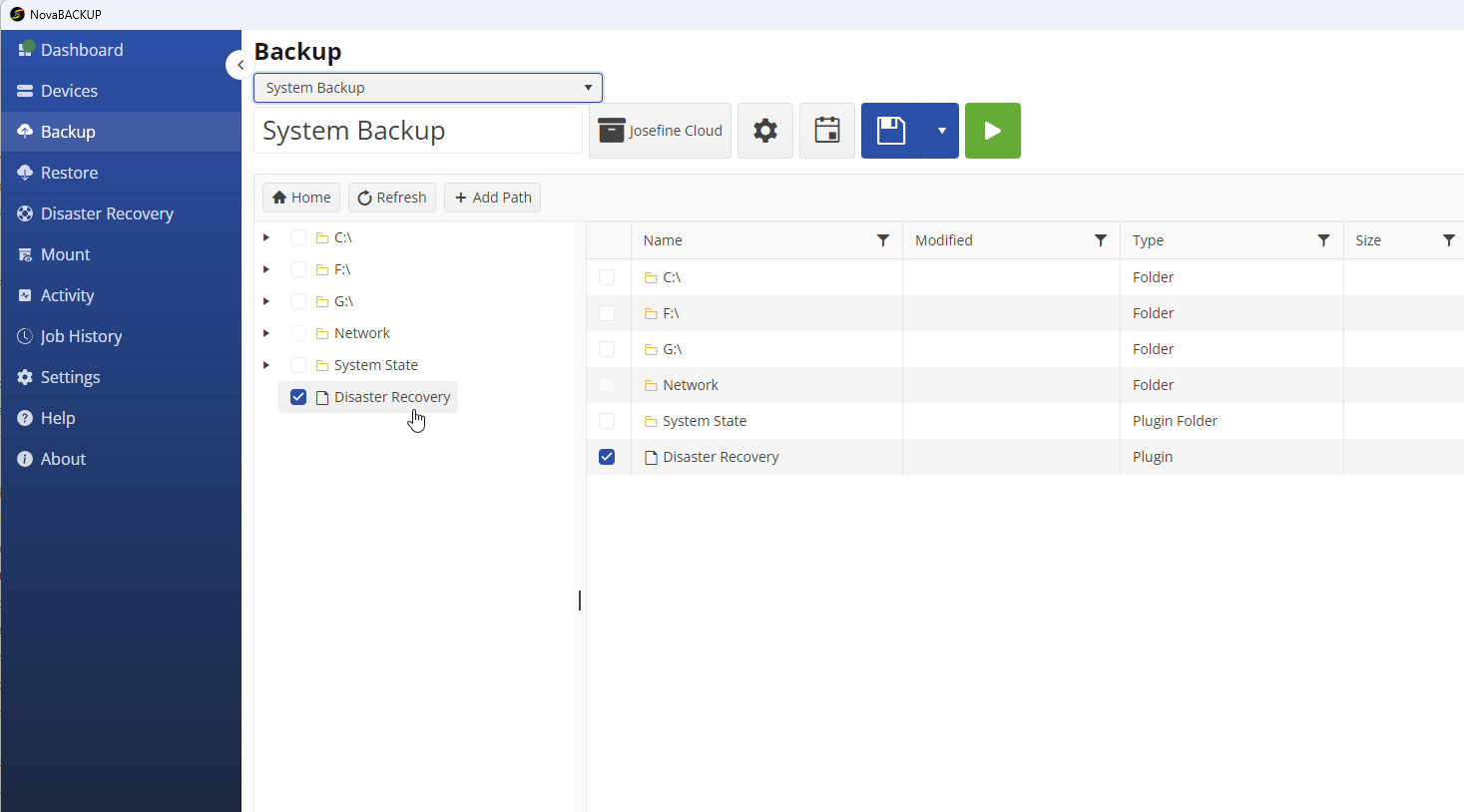
Wählen Sie zum Einrichten im Tab „Backup” eines Backup-Jobs die Option „Disaster Recovery”. Der Job enthält dann alle für die Wiederherstellung des Rechners notwendigen Elemente, darunter Treiber, Einstellungen, Partitionen und die Boot-Konfiguration.
Einrichtung und Überwachung über die zentrale Verwaltung
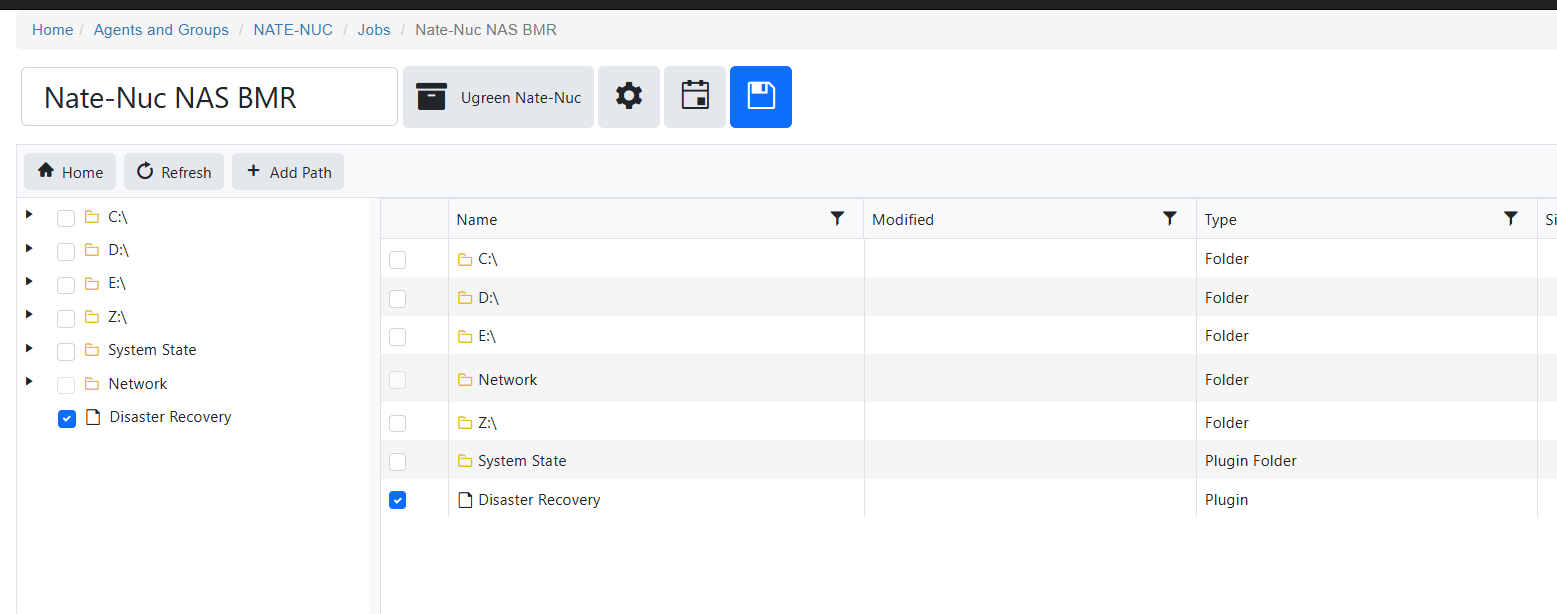
Bisher konnten Image-Backups nur im lokalen Client konfiguriert werden. Ab sofort steht die Disaster-Recovery-Option sowohl in der zentralen Verwaltung von NovaBACKUP Managed Backup als auch im lokalen Client zur Verfügung. Damit können Sie die System-Backups für sich und Ihre Kunden in derselben Konsole wie alle anderen Backup-Jobs einrichten, planen und überwachen.
System-Wiederherstellung direkt als Hyper-V-VM
Wenn ein Server ausfällt, ist es wichtig, flexibel reagieren zu können. Manchmal ist eine Wiederherstellung auf anderer Hardware erforderlich, weil der ursprüngliche Server nicht mehr funktioniert. In anderen Fällen benötigen Sie schnell eine Übergangslösung, damit der Betrieb weiterläuft, während Sie die Ursache des Problems ermitteln und das System neu aufsetzen.
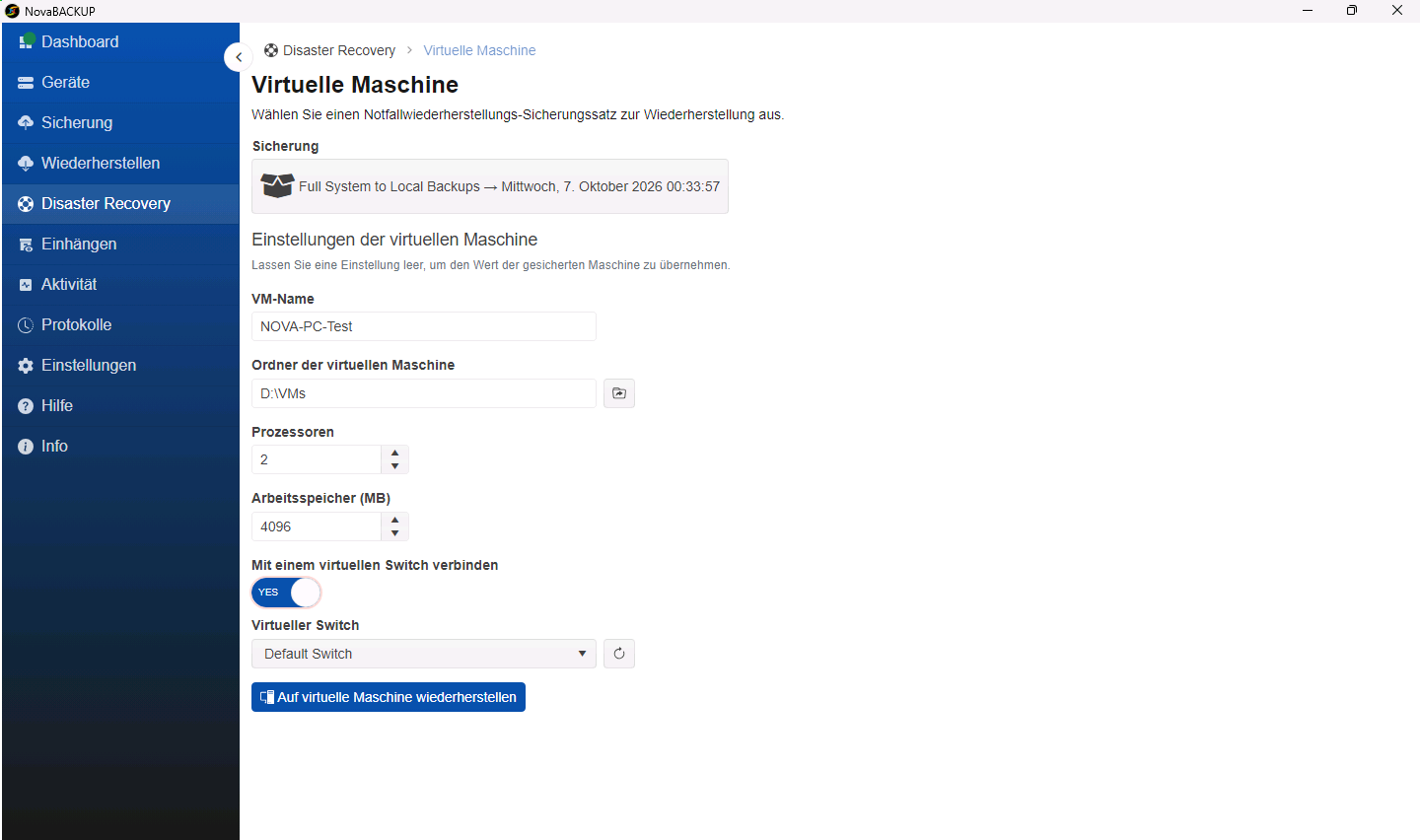
Eine schnelle Möglichkeit ist es, das System als virtuelle Hyper-V-Maschine zu starten. Mit der neuen Disaster-Recovery-Funktion von NovaBACKUP können Sie ein lokales oder Cloud-System-Backup direkt aus dem NovaBACKUP-Client als Hyper-V-VM wiederherstellen. Sobald die Wiederherstellung abgeschlossen ist, können Sie die VM sofort starten. Manuelle Schritte, wie die Wiederherstellung in eine VHDX-Datei oder das Starten von einem Recovery-ISO-Medium, sind nicht erforderlich.
Damit können Sie jetzt:
- Wiederherstellung testen, ohne die Produktivumgebung zu beeinträchtigen. Stellen Sie dazu das Backup als VM an einem nicht verbundenen oder privaten virtuellen Switch wieder her. Starten Sie anschließend die VM und prüfen Sie, ob sie bootet, die Dienste starten und ob sich Fachanwendungen und aktuelle Dateien öffnen lassen.
- Den Betrieb bei einem Ausfall aufrechterhalten. Stellen Sie das Backup als VM an einem externen Switch wieder her. Die Nutzer arbeiten auf der VM weiter, während Sie klären, was mit dem ursprünglichen Server passiert ist, und ihn neu aufsetzen.
- Server virtualisieren. Wandeln Sie einen physischen Rechner in eine VM um, wenn Ihr Kunde den Server lieber virtualisiert betreibt.
Die VM lässt sich auf jedem Hyper-V-Host starten, beispielsweise auf einem Rechner mit Windows 11 Pro oder Windows Server 2016 und aktivierter Hyper-V-Rolle. Der Host benötigt ausreichend Speicherplatz und Arbeitsspeicher für den wiederhergestellten Server. So kann etwa ein einfacher Rechner mit Windows 11 Pro in Ihrem Büro als Recovery-Host dienen.
Wiederherstellung aus der Cloud
Sie können System-Backups auf lokalem Speicher, auf Ihrem eigenen NAS, in einem S3-kompatiblen Speicher oder in der NovaBACKUP-Cloud ablegen. Mit hybriden Backups kombinieren Sie lokalen und Cloud-Speicher in einem einzigen Job, sodass lokale und externe Kopien aus demselben Job und Zeitplan stammen. Zur Wiederherstellung starten Sie den Rechner vom Recovery-Medium und laden das System-Backup direkt aus der Cloud auf die Zielhardware.
Multi-Stream-Restore
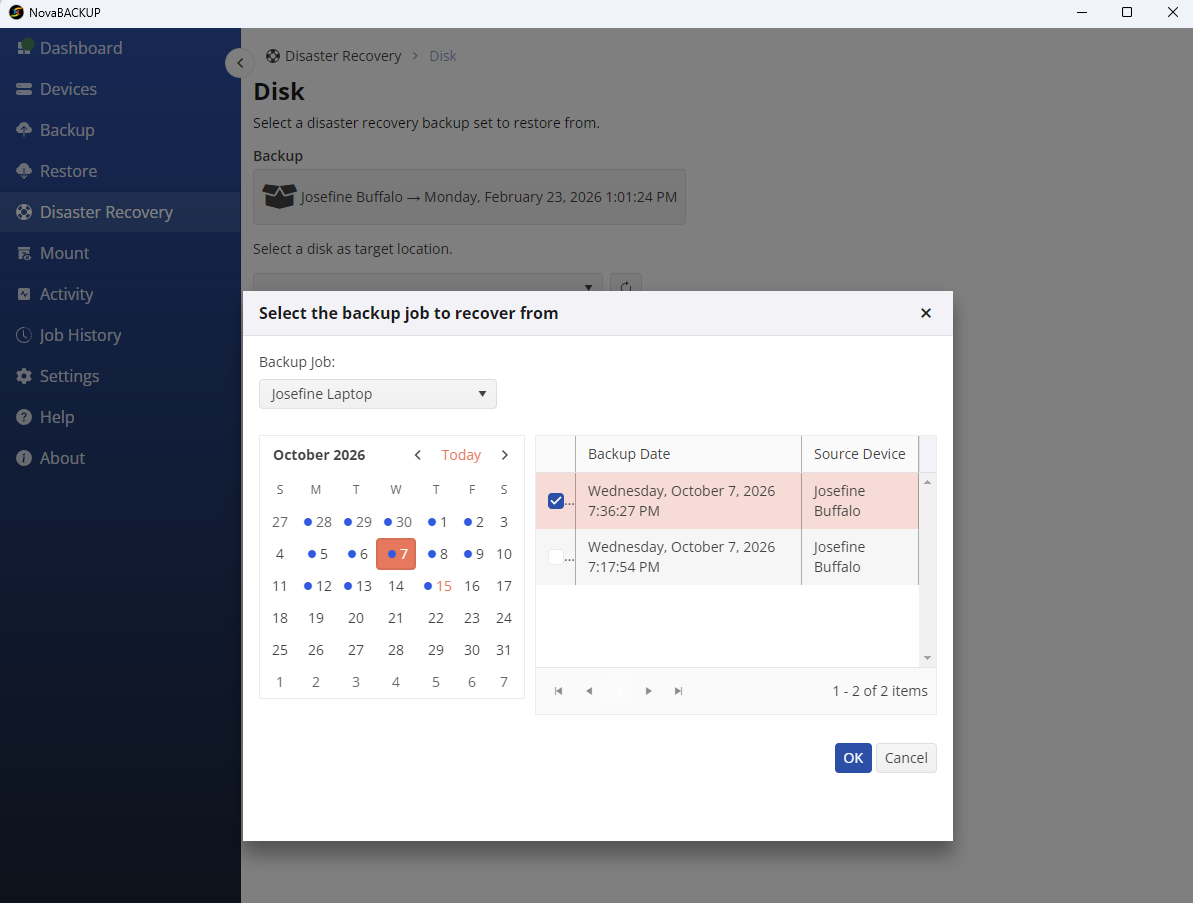
Restores, die auf dem lokalen Agenten starten, können über mehrere parallele Streams ausgeführt werden. Dadurch wird die Wiederherstellung kompletter Systeme und großer Datenmengen beschleunigt. In den Restore-Einstellungen legen Sie fest, wie viele Streams genutzt werden und nach wie vielen Dateien ein neuer Stream beginnt.
So behalten Sie die Kontrolle darüber, wie viel Bandbreite ein Restore belegt. Wenn das System-Backup eines Servers in der NovaBACKUP-Cloud oder auf einem langsameren NAS liegt, können Sie vor dem Start der Wiederherstellung die Anzahl der Streams erhöhen. Wenn eine große Datei während der Geschäftszeiten wiederhergestellt werden muss, können Sie die Anzahl der Streams reduzieren, damit der Vorgang nicht die gesamte Netzwerkbandbreite beansprucht.
Der neu gestaltete NovaBACKUP Agent
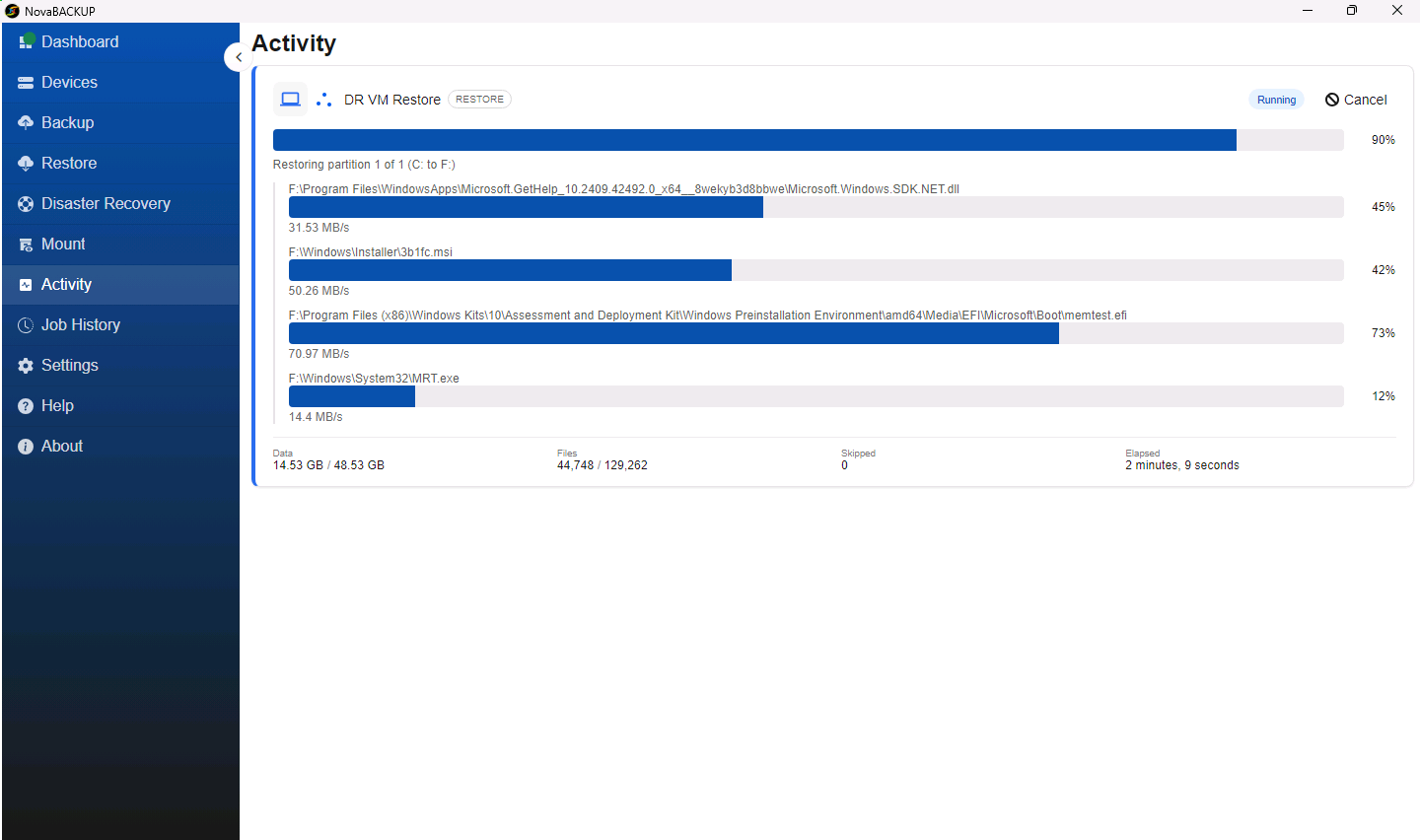
Die auffälligste Änderung in dieser Version ist die vollständig neu gestaltete Benutzeroberfläche des lokalen Backup-Clients.
- Das intuitive Dashboard zeigt den Status jedes Backup- und Restore-Jobs auf dem Rechner an. So erkennen Sie sofort, wo Handlungsbedarf besteht, und gelangen mit einem Klick zu Details und Logs eines beliebigen Bereichs des Dashboards.
- Der Tab „Aktivität” zeigt laufende Vorgänge und der Tab „Job-Verlauf” alle bisherigen Jobs. Den Job-Verlauf können Sie unter anderem nach Status, Datum und Job-Typ filtern.
- Restore- und Mount-Funktionen sind im Menü jetzt prominenter platziert.
- Bei der Ersteinrichtung führt Sie der Tab „Backup-Job” durch den Prozess.
- Und vieles mehr.
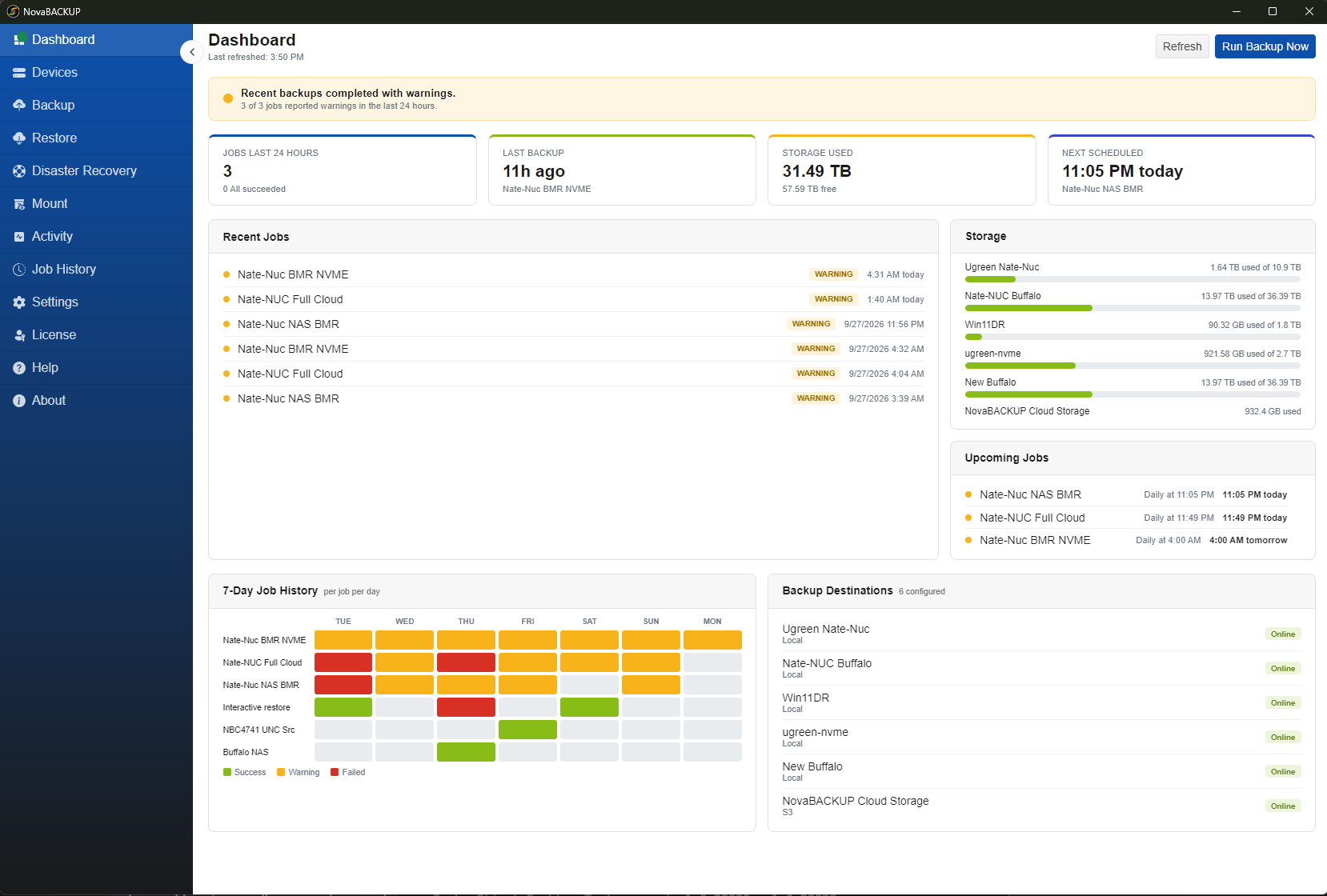
Die neue Oberfläche basiert außerdem auf einer API-First-Architektur. Da alle Funktionen des Agenten über APIs verfügbar sind, lassen sich Backup-Vorgänge auf Ebene des Agenten einfacher in Ihr RMM-Tool integrieren.
Fehlerbehebungen und Verbesserungen
Dieses Release enthält weitere Verbesserungen und Fehlerbehebungen für die zentrale Verwaltung und die Agenten. Das Changelog enthält die vollständige Liste der Änderungen, darunter:
- Mandantenverwaltung: Weitere Verbesserungen an der mit dem Frühjahrs-Update eingeführten Mandantenverwaltung.
- Umgang mit NAS-Zugangsdaten: Verbesserte Verwaltung von Zugangsdaten für NAS-Backup-Ziele.
Häufig gestellte Fragen
FAQ
Sind die neuen Funktionen für System-Backup und -Wiederherstellung in meiner Lizenz enthalten?
Ja, die neue Disaster-Recovery-Funktion ist in allen aktiven Lizenzen und Abonnements enthalten.
FAQ
Wie kann ich auf das Oktober-Release 2026 updaten?
Das Upgrade ist für alle mit einem aktiven Abo von NovaBACKUP Managed Backup, PC Agent oder Server Agent kostenlos. Nutzer von NovaBACKUP Managed Backup verteilen das Update über die zentrale Verwaltung an ihre Agenten. Nutzer von NovaBACKUP PC Agent und Server Agent erhalten eine Benachrichtigung im Client oder laden das Update von unserer Website herunter.
FAQ
Was passiert mit meinen bestehenden Image-Backup-Jobs nach dem Upgrade?
Bestehende Image-Backup-Jobs laufen nach dem Upgrade weiter. Zum Bearbeiten kann die Legacy-Oberfläche nötig sein, und NovaBACKUP weist Sie darauf hin. Legen Sie einen Job mit der Option Disaster Recovery an. Entfernen Sie den Zeitplan des Image-Backups, sobald Sie den neuen Backups vertrauen. Die alten Image-Backups bleiben bis zum Ablauf ihrer Aufbewahrungsfrist erhalten, und Sie können sie weiterhin wiederherstellen. Das FAQ zum Oktober-Release 2026 für Partner beschreibt alle Schritte des Wechsels.
Wie geht es weiter?
Das Oktober-Release 2026 steht ab dem 22. Oktober 2026 zur Verfügung. Alle Informationen zur Planung Ihres Upgrades finden Sie hier.
- Überblick auf unserer Seite mit den Neuerungen
- Vollständiges Changelog mit allen Updates im Detail
- Upgrade-Planung und Voraussetzungen in unserem FAQ zum Oktober-Release 2026 für Partner
- Unsere How-To-Videos auf YouTube
Live erleben können Sie das Release in unserem Launch-Webinar am 29. Oktober um 16:00 Uhr. Hier registrieren.
Kostenlose Testversion anfordernTeilen