
Teilen
von Mike Andrews am 10.03.2026, 14:07:06
Sie wissen sicherlich bereits, wie verheerend ein Datenverlust sein kann. Deshalb listen wir hier nicht alle Gründe auf, warum Sie Ihren Computer sichern sollten. Stattdessen zeigen wir Ihnen, wie es geht und was Sie jetzt sofort tun können, um Ihre Dateien zu schützen.
Menschliches Versagen ist für 68 % der Datenpannen verantwortlich (Verizon, 2024), wobei Schätzungen zufolge 20–95 % aller Datenverluste darauf zurückzuführen sind (Infrascale, 2025).
Stellen Sie sich vor, Ihr Computer fällt morgen aus. Mit einem guten Backup wäre das ärgerlich, aber kein Weltuntergang. Sie stellen Ihre Dateien wieder her und machen weiter, als wäre nichts gewesen. Ohne Backup kann dieselbe Situation zum echten Problem werden. Ein ordentliches Backup verwandelt einen Hardwareausfall oder einen Geräteverlust von einer Katastrophe in eine lösbare Unannehmlichkeit.
Wenn es zu einem Datenverlust kommt, können die Folgen gravierend sein. 35 % der Unternehmen, die einen Datenverlust erlitten hatten, konnten ihre Daten nicht wiederherstellen. Die häufigsten Ursachen sind fehlende Backups, durch Malware verursachte Schäden und zu große Abstände zwischen den Sicherungen (TeleData Select, 2024). Regelmäßige Backups sind deshalb die beste Absicherung, die Sie haben können. Schön wäre es natürlich, wenn es einen einzigen magischen „Backup-Knopf“ gäbe, der sich automatisch um alles kümmert. Den gibt es leider nicht. Die gute Nachricht ist aber, dass es trotzdem deutlich einfacher ist, als die meisten denken. Einmal richtig eingerichtet, laufen Ihre Backups einfach im Hintergrund, ohne dass Sie sich weiter darum kümmern müssen.
Mit wenigen einfachen Schritten schaffen Sie sich ein Sicherheitsnetz, das dafür sorgt, dass Sie immer auf Ihre Dokumente, Fotos, E-Mails und Dateien zugreifen können, egal was passiert.

Inhaltsübersicht
- Schritt 1 – Den richtigen Backup-Speicher wählen (und mehr als einen nutzen)
- Schritt 2 – Eine Backup-Software auswählen
- Schritt 3 – Ihren Computer sichern
Dieser Leitfaden führt Sie durch all diese Schritte. Sie erfahren, wie Sie Ihre Daten Schritt für Schritt absichern, warum das so wichtig ist, welche Speicherlösungen für jedes Budget geeignet sind und wie Sie den Prozess automatisieren können, damit er kaum Zeit in Anspruch nimmt.
Los geht's!
Schritt 1 – Den richtigen Backup-Speicher wählen (und mehr als einen nutzen)
Zuerst legen Sie fest, wo Ihre Backups gespeichert werden sollen. Welche Option am besten zu Ihnen passt, hängt davon ab, wie viele Daten Sie haben und wie schnell Sie im Ernstfall darauf zugreifen möchten. Achten Sie in jedem Fall darauf, dass das Gerät genügend Kapazität hat, um mindestens das Doppelte Ihrer aktuellen Datenmenge zu fassen, damit auch in Zukunft genug Platz vorhanden ist.
Noch sicherer sind Sie, wenn Sie mehr als ein Speichergerät nutzen und diese abwechselnd einsetzen. So haben Sie im Fall eines Geräteausfalls immer noch eine zweite, aktuelle Kopie Ihrer Daten. Es wäre ja ärgerlich, alles sorgfältig gesichert zu haben, nur um dann festzustellen, dass das einzige Backup-Gerät ausgefallen ist.
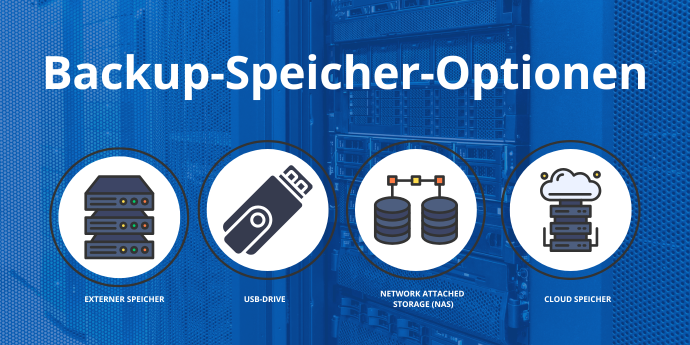
Die gängigsten Backup-Speicheroptionen sind:
-
Cloud-Speicher (oft direkt über Ihre Backup-Software verwaltet)
-
Externe Festplatte
-
Network Attached Storage (NAS)
Im Folgenden finden Sie einen kurzen Überblick darüber, wie jede Option in einen modernen Backup-Plan passt.
Cloud-Speicher
Cloud-Speicher ist kein Gerät, das Sie an Ihren Computer anschließen, sondern ein sicherer Online-Speicherort, auf den Sie über Ihre Backup-Software zugreifen. Der große Vorteil: Ihre Daten sind auch dann noch sicher, wenn Ihr Computer und alle lokalen Geräte verloren gehen, gestohlen oder zerstört werden, zum Beispiel bei einem Brand oder einer Überschwemmung.
Cloud-Backups werden verschlüsselt übertragen, lassen sich nach einem festen Zeitplan automatisieren und sind von nahezu überall mit einer Internetverbindung abrufbar. Für viele Menschen ist die Kombination aus einem lokalen Speichergerät und einem Cloud-Backup die ideale Lösung: schnell und bequem im Alltag, und wirklich sicher im Ernstfall.
Externe Festplatte
Für die meisten Heimanwender ist eine externe Festplatte die einfachste und günstigste Lösung. Sie bietet viel Speicherplatz zu einem überschaubaren Preis, lässt sich per USB anschließen und ist deutlich leistungsfähiger als ein einfacher USB-Stick. Sie können die Festplatte jederzeit vom Computer trennen und sicher aufbewahren. Für viele ist eine separate Festplatte nur für Backups der unkomplizierteste Weg, eine zuverlässige lokale Kopie ihrer Daten zu haben.
Denken Sie daran, dass auch externe Festplatten nicht ewig halten. Statistisch gesehen fallen 1,4–1,6 % aller Festplatten pro Jahr aus, also etwa 14–16 von je 1.000 Laufwerken (Amagicsoft, 2025).
Network Attached Storage (NAS)
Ein NAS ist ein eigenständiges Speichergerät, das über das Netzwerk verbunden wird und von mehreren Computern gleichzeitig genutzt werden kann. Es eignet sich besonders gut für große Datenmengen, Heimbüros und alle, die mehrere Geräte absichern möchten. Backups von verschiedenen Rechnern lassen sich so zentral an einem Ort bündeln, und viele NAS-Geräte unterstützen RAID für zusätzliche Ausfallsicherheit. Die Ersteinrichtung erfordert etwas mehr Aufwand, aber danach läuft alles zuverlässig im Hintergrund. Einige NAS-Geräte lassen sich bei Bedarf auch außerhalb des Zuhauses aufbewahren, zum Beispiel im Büro oder bei Verwandten.
Mehr dazu erfahren Sie in unserem Essential Guide to NAS as Backup Storage for SMBs.

Die richtige Kombination finden
Überlegen Sie zunächst, wie viele Daten Sie haben, wie schnell Sie diese im Notfall wiederherstellen müssten und ob Sie Ihre Daten auch außerhalb Ihres Zuhauses gesichert haben möchten. Viele setzen auf eine Kombination aus lokalem Speicher und Cloud-Backup: eine Kopie griffbereit für den schnellen Zugriff, eine weitere sicher außerhalb des Hauses für den wirklichen Notfall. Die 3-2-1-Backup-Regel bietet dabei einen einfachen und bewährten Rahmen.
Für umfassenden Schutz befolgen Sie die 3-2-1-Backup-Regel. Ein einfaches Framework, das von IT-Experten weltweit empfohlen wird.
Schritt 2 – Eine Backup-Software auswählen
Es gibt viele Backup-Programme zur Auswahl. Windows bringt zwar ein eigenes Backup-Tool mit, das aber längst nicht so umfangreich und zuverlässig ist wie eine professionelle Backup-Software.
Während 78 % der Nutzer ihre Daten sichern, tun dies nur 33 % regelmäßig, und genau hier macht eine automatische Backup-Software den Unterschied. (Handy Recovery, 2025)
Nur professionelle Backup-Lösungen bieten echte Automatisierung, eine unkomplizierte Wiederherstellung, Desaster Recovery, Dateiversionierung und mehr. Beim Vergleich der verschiedenen Programme lohnt es sich, auf folgende Funktionen zu achten.
Automatische Backup-Planung
Eine gute Backup-Software ermöglicht es Ihnen, Backups nach einem festen Zeitplan automatisch ausführen zu lassen, zum Beispiel jeden Freitag um 16:00 Uhr. Das ist besonders praktisch, wenn Sie Ihr Speichergerät dauerhaft angeschlossen lassen möchten. Ein weiterer Vorteil: Sie merken sofort, wenn etwas nicht stimmt. Ist das Gerät zum geplanten Zeitpunkt nicht angeschlossen, schlägt das Backup fehl und das Programm benachrichtigt Sie. So können Sie rechtzeitig reagieren und sicherstellen, dass Ihre Daten geschützt sind.
Mit NovaBACKUP können Sie Backups täglich, wöchentlich oder nach individuellem Zeitplan ausführen lassen, sogar während Sie arbeiten. Läuft etwas schief, erhalten Sie eine Benachrichtigung mit einer genauen Erklärung, was passiert ist. Mehr über die automatische Planung erfahren →
Incremental Forever Backups
Eine besonders nützliche Funktion sind Incremental Forever Backups. Statt bei jedem Backup alles von Grund auf neu zu sichern, werden dabei nur die Dateien gesichert, die sich seit dem letzten Backup verändert haben. Das spart Zeit, schont den Speicherplatz und reduziert die Netzwerklast, ohne dass Sie auf ältere Wiederherstellungspunkte verzichten müssen.
NovaBACKUP verwendet die Incremental-Forever-Technologie, um Backup-Zeiten zu minimieren und Speicherplatz zu sparen. Erfahren Sie, wie es funktioniert →
Diese Methode ist besonders praktisch und effizient, wenn Sie mehrere Geräte absichern oder Cloud-Speicher nutzen. Manche Programme ermöglichen es sogar, Dateien zu sichern, an denen gerade gearbeitet wird. Das ist ein echter Vorteil für alle, die Dokumente und Anwendungen über längere Zeit geöffnet lassen.
Dateiversionierung und Aufbewahrung
Stellen Sie sich vor, Sie überschreiben versehentlich die Präsentation, an der Sie den ganzen Tag gearbeitet haben. Mit Dateiversionierung kein Problem: Sie rufen einfach eine frühere Version auf und machen dort weiter, wo Sie aufgehört haben. Mit einer Aufbewahrungsregel legen Sie fest, wie viele frühere Versionen einer Datei gespeichert bleiben sollen.
Nicht jede Backup-Software bietet diese Funktion. Wenn sie vorhanden ist, können Sie frühere Versionen Ihrer Dateien jederzeit wiederherstellen, unabhängig davon, wann das Backup erstellt wurde.
Desaster-Recovery-Backups
Desaster Recovery ist eine Funktion, auf die Sie nicht verzichten sollten. Je nach Programm heißt sie Image-Backup, Disk-Image oder System-Backup. Die genaue Technik dahinter mag sich unterscheiden, das Prinzip ist aber dasselbe: Sie erstellen eine vollständige Kopie Ihres gesamten Systems, also Betriebssystem, Programme, Einstellungen, Dateien, Fotos, Videos, E-Mails und persönliche Voreinstellungen. Im Ernstfall können Sie damit alles auf den Stand des letzten Backups zurücksetzen.
Achten Sie dabei darauf, ob das Programm auch die Wiederherstellung auf anderer Hardware unterstützt. Nicht alle können das, aber es ist wichtig. Denn wenn Ihr Computer kaputt geht, kaufen Sie wahrscheinlich kein identisches Modell. Sie möchten in diesem Fall so schnell wie möglich auf einem neuen Gerät wieder arbeiten können.
NovaBACKUPs Desaster Recovery ermöglicht die Wiederherstellung auf gleicher und anderer Hardware. Desaster-Recovery-Funktionen ansehen →
Schritt 3 – Ihren Computer sichern
Software und Speicher sind ausgewählt, jetzt geht es ans Einrichten. Die genauen Menüs und Bezeichnungen unterscheiden sich je nach Programm, aber der grundlegende Ablauf ist bei den meisten Backup-Lösungen ähnlich.
Während 84 % der Amerikaner ihre Daten gesichert haben, sind nur 15 % sicher, dass ihre wichtigsten Dateien wirklich geschützt sind (Disaster Recovery Journal, 2024). Genau diese Lücke schließt eine gute automatische Backup-Software.
So richten Sie Ihre Datensicherung Schritt für Schritt ein (am Beispiel von NovaBACKUP).
1. Installieren und Verbinden

Laden Sie zunächst Ihre Backup-Software herunter und installieren Sie sie. NovaBACKUP ist in wenigen Minuten einsatzbereit: Starten Sie das Installationsprogramm und folgen Sie den Anweisungen auf dem Bildschirm. Technische Vorkenntnisse sind nicht notwendig.
Verbinden Sie Ihr Speichergerät, bevor Sie das Programm zum ersten Mal öffnen. Bei einer externen Festplatte schließen Sie diese einfach per USB an und prüfen, ob Ihr Computer sie erkennt. Bei einem NAS stellen Sie sicher, dass es mit dem Netzwerk verbunden ist. Wenn Sie in die Cloud sichern möchten, führt Sie NovaBACKUP bei der Ersteinrichtung durch die Anmeldung oder Kontoerstellung.
Nach diesem Schritt sollten Sie die Software installiert und Ihr Backup-Ziel eingerichtet und einsatzbereit haben.
2. Lokalen Backup-Speicher anlegen
Ihr lokales Backup ist Ihre erste Absicherung. Es ermöglicht eine schnelle Wiederherstellung ohne Internetverbindung, zum Beispiel wenn Sie versehentlich eine Datei gelöscht haben oder ein Ordner beschädigt wurde.
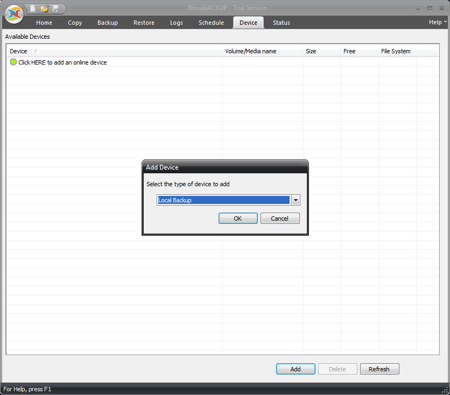
So richten Sie ihn in NovaBACKUP ein:
-
Klicken Sie auf der Registerkarte [Gerät] auf [Hinzufügen] und dann auf [Lokales Backup].
-
Vergeben Sie einen Gerätenamen, damit Sie das Gerät in der Anwendung leicht wiederfinden. Geben Sie dann den Pfad zu dem Ordner an, in dem die Backups gespeichert werden sollen. Bei einem NAS oder Netzwerkspeicher tragen Sie den Netzwerkpfad (UNC) ein. Wechseln Sie auf den Reiter [Netzwerk-Zugangsdaten] und hinterlegen Sie Benutzername, Kennwort und, falls zutreffend, den Domänennamen.
-
Wenn Sie Ihre Backup-Dateien vor unbefugtem Zugriff schützen möchten, können Sie optional auf der Registerkarte [Verschlüsselung] einen Verschlüsselungskey vergeben.
-
Klicken Sie auf [OK]. NovaBACKUP führt automatisch einen Verbindungstest durch und legt das Gerät bei Erfolg an.
Ihr lokaler Backup-Speicher ist nun eingerichtet und steht für alle zukünftigen Sicherungsaufträge zur Verfügung. Eine vollständige Schritt-für-Schritt-Anleitung mit Screenshots finden Sie im NovaBACKUP Quick Start Guide.
3. Offsite-Speicher anlegen
Ihr Cloud-Backup ist die Absicherung für den Worst Case: Feuer, Diebstahl, Hardwareausfall oder Ransomware. Da es außerhalb Ihres Zuhauses gespeichert ist, bleibt es auch dann sicher, wenn vor Ort etwas passiert.
Die meisten NovaBACKUP-Versionen enthalten bereits integrierten Cloud-Speicher, sodass Sie keinen zusätzlichen Dienst benötigen.
-
Wählen Sie [Cloud Backup] auf der Registerkarte [Start].
-
Klicken Sie auf [Registrieren].
-
Geben Sie Ihre Daten ein: Benutzername, E-Mail-Adresse, Passwort und Lizenzschlüssel.
-
Legen Sie einen Verschlüsselungskey fest. Damit werden Ihre Backups verschlüsselt übertragen und sicher in der NovaBACKUP Cloud gespeichert. Bewahren Sie diesen Schlüssel gut auf, NovaBACKUP speichert ihn nicht.
-
Klicken Sie auf [Bestätigen]. Sobald die Registrierung abgeschlossen ist, erscheint Ihr Cloud-Speicher unter dem Reiter [Gerät] als „Cloud-Speicher" und ist sofort einsatzbereit.
4. Sicherungsauftrag erstellen und planen
Jetzt sind beide Speicherorte eingerichtet. Der letzte Schritt ist, einen Sicherungsauftrag anzulegen und zu planen, damit alles ab sofort automatisch läuft.
-
Öffnen Sie die Registerkarte [Sichern] und geben Sie dem Auftrag einen Namen.
-
Wählen Sie die Dateien und Ordner aus, die gesichert werden sollen.
-
Klicken Sie auf [Sichern auf...] und wählen Sie Ihr lokales oder Cloud-Gerät.
-
Klicken Sie auf [Planen] und legen Sie fest, wie oft die Sicherung laufen soll. Für wichtige Daten empfehlen wir täglich.
-
Speichern Sie den Auftrag. Fertig.

Ab jetzt erledigt NovaBACKUP Ihre Backups automatisch im Hintergrund.
Möchten Sie mehr einrichten? Von Aufbewahrungsregeln über E-Mail-Benachrichtigungen bis hin zu Dateifiltern lässt sich noch vieles anpassen. Die vollständige Anleitung mit Screenshots finden Sie im NovaBACKUP Quick Start Guide.
 Pro-Tipp: Beides gleichzeitig mit Hybrid Backup
IT-Profis entscheiden sich nicht zwischen lokalem und Cloud-Backup, sie nutzen beides gleichzeitig. Mit der Hybrid-Backup-Funktion von NovaBACKUP werden Ihre Dateien zunächst lokal gesichert und anschließend automatisch in die Cloud synchronisiert, alles in einem einzigen geplanten Sicherungsauftrag.

So haben Sie das Beste aus beiden Welten: schnelle lokale Wiederherstellung und zuverlässiger Cloud-Schutz, ohne zwei separate Jobs verwalten zu müssen. Wer seine Daten so absichern möchte wie IT-Profis, ist mit dieser Einrichtung bestens aufgestellt.
Erfahren Sie, wie Sie ein Hybrid Backup in NovaBACKUP einrichten →
5. Backups überwachen
Werfen Sie von Zeit zu Zeit einen Blick auf Ihre Backup-Berichte oder das Dashboard. Schon eine kurze monatliche Kontrolle reicht aus, um sicherzugehen, dass alles wie geplant läuft. Die meisten Programme melden sich automatisch, wenn etwas schiefgeht. Trotzdem ist es eine gute Angewohnheit, das gelegentlich selbst nachzuprüfen.
Bereit, Ihre persönlichen Dateien zu schützen?
Mit NovaBACKUP sichern Sie Fotos, Dokumente und persönliche Dateien automatisch, damit Sie sich keine Gedanken darüber machen müssen, was passiert, wenn einmal etwas schiefläuft.
-
Automatische Planung – Einmal einrichten, läuft im Hintergrund
-
Forever-Incremental Backups – Schnell, effizient und platzsparend
-
Lokales und Cloud-Backup – Rundum abgesichert
-
Dateiwiederherstellung mit einem Klick – Dateien in Sekunden zurückholen
-
Keine technischen Kenntnisse erforderlich – Einfach für jeden
Häufig gestellte Fragen
Funktioniert diese Backup-Methode auch auf Mac oder Linux, oder nur unter Windows?
NovaBACKUP und die Schritte in diesem Leitfaden sind ausschließlich für Windows-Computer konzipiert. Mac-Nutzer greifen für lokale Backups meist auf Time Machine zurück und nutzen iCloud oder einen Drittanbieter für externe Kopien. Linux-Nutzer verwenden stattdessen häufig Tools wie rsync, Deja Dup oder Timeshift. Die Grundprinzipien, etwa die Kombination aus lokalem und externem Speicher, gelten aber betriebssystemübergreifend, auch wenn sich die Software unterscheidet.
Was passiert, wenn ich meinen Verschlüsselungsschlüssel für Cloud-Backups verliere?
Der Verlust des Verschlüsselungsschlüssels macht Ihre Cloud-Backup-Dateien dauerhaft unlesbar, selbst für den NovaBACKUP-Support, da der Schlüssel nirgendwo gespeichert wird. Es lohnt sich daher, eine Kopie getrennt vom Computer aufzubewahren, etwa in einem Passwort-Manager oder als sichere ausgedruckte Notiz. Diese zusätzliche Sicherheit hat also einen Preis, den Sie beim Einrichten der Verschlüsselung im Hinterkopf behalten sollten.
Kann ich ein Computer-Backup nutzen, um meine Dateien und Einstellungen auf einen neuen Computer zu übertragen?
Ja, ein Datei-Backup lässt sich problemlos nutzen, um Dokumente, Fotos und Ordner auf einen neuen Computer zu übertragen. Für vollständige Einstellungen und installierte Programme benötigen Sie stattdessen ein Desaster-Recovery- oder Image-Backup. Die Ergebnisse hängen dabei von den Hardware-Unterschieden zwischen altem und neuem Gerät ab. Für die meisten Menschen ist es zuverlässiger, einzelne Dateien wiederherzustellen und wichtige Programme neu zu installieren.
Fazit
Ein Backup einzurichten ist weder kompliziert noch teuer noch zeitaufwändig. Im Grunde läuft es auf drei Dinge hinaus: den richtigen Speicher wählen, die passende Software aussuchen und die Automatisierung den Rest erledigen lassen.
Datenverlust ist keine Frage des ob, sondern des wann. Festplatten fallen aus, Laptops werden gestohlen und Dateien werden täglich versehentlich gelöscht. Ob das ein kleines Ärgernis bleibt oder zur echten Katastrophe wird, hängt einzig davon ab, ob Sie ein Backup haben.
Sie haben jetzt alles, was Sie brauchen. Speicher einrichten, Backups planen, Software den Rest erledigen lassen. Ein paar Minuten Aufwand heute können Ihnen im Ernstfall Stunden oder sogar Tage ersparen.
Warten Sie nicht, bis es zu spät ist. NovaBACKUP macht alle drei Schritte einfach mit automatisierten Backups, flexiblen Speicheroptionen und vollständiger Desaster Recovery.
Kostenlose 14-Tage-Testversion herunterladen → Keine Kreditkarte erforderlich
Pläne & Preise ansehen → Ab 69,95 €/Jahr
Demo-Video ansehen → 3-Minuten-Überblick
Haben Sie Fragen? Rufen Sie uns an unter +49 (40) 80811371 oder schreiben Sie uns an kontakt@novabackup.de
Quellen
- Verizon DBIR Data Breach Investigations Report 2024
- Infrascale Analysis (2025) Data Loss Statistics in the US
- Hard Drive Failure Rate (Amagicsoft, 2025)
- TeleData Select - Essential Data Backup and Recovery Statistics for 2024
- Handy Recovery – Data Backup Statistics
- Disaster Recovery Journal - 2024 State of the Backup Survey
Lesenswert
5 Backup-Sicherheitschecks, mit denen MSPs Angreifern zuvorkommen
Für Kunden mit standortübergreifenden IT-Umgebungen reicht ein Standard-Backup-Plan nicht | Backup Digest | September 2026
Teilen